Инструкция по установке и настройке приложения Данные HR / Отпуска / Отгулы
Купить лицензионный ключ на приложение
Установка:
- Установите приложение из МаркетПлейс Битрикс24.
Настройка:
! ВАЖНО: Доступ к настройкам имеет только администратор портала.
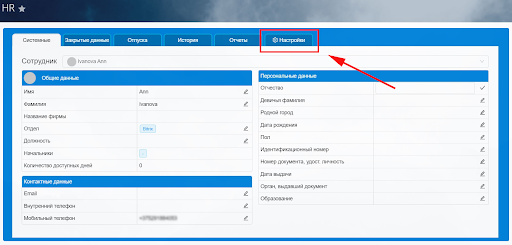
- Перейдите во вкладку «Настройки».
- В Матрице доступа необходимо обозначить сотрудников в соответствии с их ролью и нажать кнопку «Сохранить». Если сотрудник не указан в матрице, по умолчанию он будет обладать минимальными правами (просмотр своих данных), если иное не ограничено настройками портала.
- По умолчанию в приложении возможно назначить три вида прав: HR, Офис и CEO.
Уровень доступа каждого отражен на рисунке:
– Офис.
Обычный сотрудник может только просматривать данные о себе и о коллегах (на вкладках “системные” и “закрытые”). Сотрудник видит только те данные коллег, которые не помечены как «Конфиденциально» (например, имя, должность, отдел).
А также просматривать и запрашивать отпуск во вкладке “Отпуск”.
– HR и CEO имеют доступ к вкладкам “История” и “Отчеты”.
– Назначать HR, Office и CEO может только Администратор портала во вкладке “Настройки”.
- Также во вкладке “Настройки полей” вы можете указать тип компании (компании, которые относятся к вашим. Будут отображены автоматически во второй вкладке в поле “Название компании”) и причины отпуска, которые отобразятся в слайдере, когда сотрудник будет запрашивать/назначать отпуск.
- Настройка хранилища (Дополнительно): В настройках необходимо выбрать папку на Общем диске Битрикс24, где будут храниться загруженные документы сотрудников (сканы договоров, приказов). Убедитесь, что у приложения есть права доступа к этой папке.